


Showing posts with label Tutor. Show all posts
Showing posts with label Tutor. Show all posts
Tips Praktis kali ini menghadirkan tutorial luar biasa, yaitu cara unlock modem Bolt ZTE MF90 secara gratis! Anda tidak perlu membeli credit untuk software DC Unlocker!

Jika biasanya Anda menemui penawaran jasa unlock dengan fee berkisar 30-70rb, maka dengan mengikuti tutorial ini, Anda bisa menghemat biaya tersebut. Tapi jika memang Anda tidak mampu mengikuti tutorial ini, dan butuh cepat, saya sangat menyarankan untuk menggunakan jasa unlock saja.
Berikut ini langkah-langkahnya :
Siapkan dahulu modem Bolt Anda, masih dengan kartu Bolt dan colokkan ke PC dengan kabel USB. Unlock tidak dapat dilakukan jika konek ke modem Bolt melalui wifi.
Jika sebelumnya sudah pernah diganti settingnya, reset modem anda ke settingan factory semula. (tekan tombol reset yang ada di belakang modem). Jika belum pernah ganti settingan, tidak perlu reset factory.
Jalankan semua program / langkah dibawah ini dengan Run As Administrator.
Download dc-unlocker terbaru. pastikan versinya yang terbaru minimal versi 1.00.1105
Download multi tool updater from official website (BOLT) Jangan download patch dari dc-unlocker. Double click multi tool tersebut, namun terserah mau update / ga terserah anda. Panduan untuk update ada di websitenya juga, jadi coba cari terlebih dahulu.
Jangan lupa untuk copy setup.exe yang ada di %temp%\OneKeyUpdate. Caranya tekan gambar windows di keyboard + R. Lalu masukkan %temp%\OneKeyUpdate. Copy setup.exe ke desktop lalu di instal sampai selesai.
Buat folder MF90 di desktop, lalu buka folder C:\Program Files\ZTE LTE Datacard Product USB Driver\. Lalu copy 3 file -> adb.exe AdbWinApi.dll AdbWinUsbApi.dll ke folder MF90
(dll disini adalah ekstension file, bukan dan lain lain). Buka file ini dari internet lalu copy diag1F4E_F0AA.bin dan bckfrmDM.bin ke folder MF90. Lalu download file ini noah-ADB! extract lah file ini dan masukan seluruh folder ke folder MF90
(dll disini adalah ekstension file, bukan dan lain lain). Buka file ini dari internet lalu copy diag1F4E_F0AA.bin dan bckfrmDM.bin ke folder MF90. Lalu download file ini noah-ADB! extract lah file ini dan masukan seluruh folder ke folder MF90
Salin kode dibawah ini ke notepad, save as “Instal_ADB_driver.bat”, taruh filenya di folder “MF90″
@echo off
echo start copying..
@echo on
copy / b diag1F4E_F0AA.bin COM2
copy / b bckfrmDM.bin COM2
@echo off
echo end copying..
echo ===========================
echo bat file created by noah
echo ===========================
pause
exit
* COM portnya diganti sesuai # COM diagnostic port
kalo ga ngerti diagnostic port, silahkan buka device manager di windows lalu cari tulisan port. nah disitu tertera semuanya atau buka DC-Unlocker versi yang terbaru lalu pilih ZTE modem di select manufacturer, lalu tekan tombol find (gambar kaca pembesar).
Nanti akan kelihatan disitu diagnostic portnya berapa (Diatas kaca pembesar ada tulisan diagnostic port)
kalo ga ngerti diagnostic port, silahkan buka device manager di windows lalu cari tulisan port. nah disitu tertera semuanya atau buka DC-Unlocker versi yang terbaru lalu pilih ZTE modem di select manufacturer, lalu tekan tombol find (gambar kaca pembesar).
Nanti akan kelihatan disitu diagnostic portnya berapa (Diatas kaca pembesar ada tulisan diagnostic port)
Salin kode dibawah ini ke notepad, save as “unlock.bat”, taruh filenya di folder “MF90″
adb devices
adb shell mv etc/init.d/zlocknetapp etc/init.d/zlocknetapp.bak
adb shell reboot
adb shell
@echo off
echo ===========================
echo bat file created by noah
echo / # ===========================
pause
exit
Setelah di lakukan semua ini step nya
1. colok modem sampai keluar web gui nya kalo gak paham sampai dia buka sendiri browser dan mengakses IP 192.168.1.1 dan muncul login bolt (proses ini lakukan dalam keadaan kartu bolt yang terpasang)
jika tidak terjadi apa-apa lakukan reset di bagian belakang modem, atau jika autorun mati bisa buka drive bolt dari windows explorer klik autorun. jika berhasil login ok lanjut…..
2. buka DC Unlocker lalu pilih ZTE modem, dan dibagian ke 2 pilih auto, lalu klik search. perhatikan device manager disana akan terdeteksi ada port Diagnostic dan APP. catat COM PORT number nya jika COM4 yah ganti lah yang di file Instal_ADB_driver.bat jadi COM4 jika selesai.
1. colok modem sampai keluar web gui nya kalo gak paham sampai dia buka sendiri browser dan mengakses IP 192.168.1.1 dan muncul login bolt (proses ini lakukan dalam keadaan kartu bolt yang terpasang)
jika tidak terjadi apa-apa lakukan reset di bagian belakang modem, atau jika autorun mati bisa buka drive bolt dari windows explorer klik autorun. jika berhasil login ok lanjut…..
2. buka DC Unlocker lalu pilih ZTE modem, dan dibagian ke 2 pilih auto, lalu klik search. perhatikan device manager disana akan terdeteksi ada port Diagnostic dan APP. catat COM PORT number nya jika COM4 yah ganti lah yang di file Instal_ADB_driver.bat jadi COM4 jika selesai.
3. setelah terdeteksi lalu execute or klik tanpa run administrator “Instal_ADB_driver.bat” yang di bikin sebelumnya dan perhatikan nanti akan ada 2 file tercopy dan berhasil.
4. cabut modem dari usb tapi jangan di matikan, cabutlah beberapa detik lalu colok in lagi, nanti akan mendeteksi driver baru, perhatikan driver yg gagal terinstal, itu adalah ZTE adb, bisa di instal dari driver yg di download sebelum mulai tadi pilih have disk dan browse ke folder noah-ADB yang di extract
5. akan muncul di device manager ZTE ADB (Android Composite ADB Interface) <--- jika ini sudah keluar maka execute lah or klik tanpa run administrator "unlock.bat".
6. modem akan restart, cabut modem lalu reset lewat tombol belakang. lalu cabut batre, masuk kan kartu simcard GSM lain dan nyalakan.
7. selesai dan sukses
7. selesai dan sukses
Sebenarnya ini masalah clasic , jika menggunakan mikrotik dan dns
pada client di set menggunakan mikrotik , maka tampilan yahoo sering
error , image tidak muncul. sehingga di web yahoo atau yahoo mail hanya
muncul teks saja. anehnya bila kita tidak menggunakan mikrotik (
langsung ke modem hal ini tidak terjadi ) ,
Analisa :
hasil dns query yang tersimpan di pc maupun di cache dns mikrotik
sudah tidak valid lagi. hal ini terbukti hasil dns query berbeda
sebelum flush dns di client dan flush dns cache di mikrotik.
yang harus di lakukan adalah flushdns di client dan flush dns cache di mikrotik, agar hasil query dns uptodate ( valid lagi )
Tapi capek kan kalau setiap menemukan masalah ini terulang ulang

tampilan yahoo error
Pada pc client:
Buka DF / SD nya
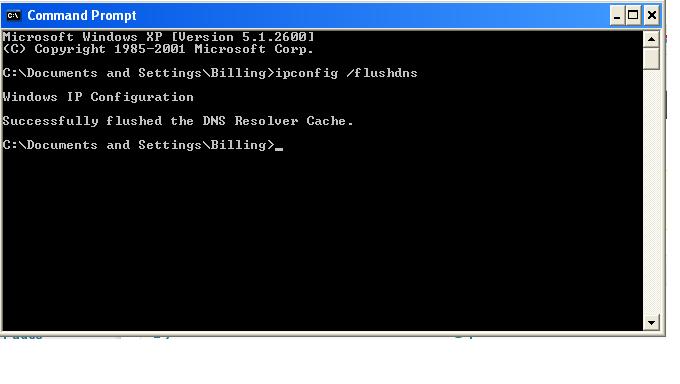
Buka cmd
ketik
ipconfig /flushdns
Jangan buka apa-apa tutup lagi DF / SD nya
New Terminal > /ip dns cache flush
Bikin script untuk flush dns di mikrotik
Via terminal :
/system script
add name=flush-dns policy=\
ftp,reboot,read,write,policy,test,winbox,password,sniff,sensitive,api \
source="/ip dns cache flush"
|

Bikin scheduler setiap 45 menit atau 30 menit untuk menjalankan script tersebut.
Via Terminal :
/system scheduler
add disabled=no interval=45m name=flush-dns on-event=flush-dns policy=\
    ftp,reboot,read,write,policy,test,winbox,password,sniff,sensitive,api \
    start-time=startup
|

Itulah yang sekarang saya terapkan , dan berhasil menyelesaikan masalah, tidak ada lagi user yang komplain karena tapilan yahoo mail nya error blank putih.
Saat domain dan hosting anda aktif, mungkin anda belum bisa membuka
domain melalui browser, bahkan jika anda melakukan ping menggunakan
command prompt, tidak akan mendapatkan repply atau mendapatkan pesan request could not find host.
Penyebabnya adalah propagasi DNS, dikarenakan setiap ISP memiliki
update berbeda untuk meresolve domain. Penjelasan tentang propagasi DNS
bisa di lihat di artikel Pengertian Propagasi DNS.
Waktu agar ISP bisa meresolve berbeda-beda, pada dasarnya sekitar 24 s/d 72 Jam, tergantung kecepatan update DNS ISP anda.
Jika anda enggan menunggu masa propagasi tersebut, silahkan gunakan trik berikut.
Untuk
pengguna Microsoft Windows bisa memodifikasi DNS di local komputer
sehingga langsung mengarah ke server saat memanggil domain caranya, edit
file di path C:\Windows\System32\drivers\etc\hosts dan edit seperti berikut;
Misalnya domain anda adalah domainsaya.com dan IP yang anda dapat adalah 10.10.10.10 silahkan tambahkan line berikut.
# Copyright (c) 1993-2009 Microsoft Corp.
#
# This is a sample HOSTS file used by Microsoft TCP/IP for Windows.
#
# This file contains the mappings of IP addresses to host names. Each
# entry should be kept on an individual line. The IP address should
# be placed in the first column followed by the corresponding host name.
# The IP address and the host name should be separated by at least one
# space.
#
# Additionally, comments (such as these) may be inserted on individual
# lines or following the machine name denoted by a '#' symbol.
#
# For example:
#
# 102.54.94.97 rhino.acme.com # source server
# 38.25.63.10 x.acme.com # x client host

# localhost name resolution is handled within DNS itself.
# 127.0.0.1 localhost
# ::1 localhost

10.10.10.10 domainsaya.com # Baris Yang Ditambahkan
10.10.10.10 www.domainsaya.com # Baris Yang Ditambahkan
Setelah selesai silahkan save file tersebut dan gunakan Flush DNS dengan cara;
ipconfig /flushdns Lalu coba lagi buka domain anda melalui browser. Jika belum bisa silahkan clear cache browser atau restart komputer anda.
Jika anda menggunakan router seperti mikrotik bisa menambahkan static IP address, ketikan text berikut di console mikrotik.
/ip dns static add address=10.10.10.10 name=domainsaya.com
/ip dns static add address=10.10.10.10 name=www.domainsaya.com
Lalu lakukan flush dns di mikrotik dengan cara;
/ip dns cache flush Lakukan juga flush DNS di komputer client anda.
Selamat Mencoba…
Ping adalah software yang berjalan di atas protokol ICMP (Internet
Control Message Protocol) untuk mencek hubungan antara dua komputer di
internet. Ping dapat juga berarti program dasar yang mengijinkan satu
pengguna untuk mem-verifikasi bahwa alamat protokol internet tertentu
ada dan dapat menerima permintaan-permintaan. Ping digunakan untuk
memastikan bahwa satu komputer yang sedang dituju sedang aktif dan
memberikan respon balik.
Langkah-Langkahnya sebagai berikut :
1. Reset Modem Anda, Kenapa musti di reset agar settingan modem benar-benar settingan default dari perusahaan modem tanpa ada settingan sebelumnya.
2. Setting Ulang Akun Modem sesuai provider masing-masing
2. Disable UPnP, atau non Ceklist pada point UPnP
3. ADSL Setting menggunakan G.DMT
4. Disable bitswap
5. Disable SRA
6. Reboot/ Restart
Sekarang coba ping ke website yang anda inginkan, sambil browsing, download, maka ping tetap stabil tanpa terputus...

Ini pengalaman saya dapet NSIS error
Jadi saya memberikan solusi atau mengatasi NSIS error ini
sial banget padahal gw suka maen PB,bosen maen di warnet jadi install di rumah,malah NSIS errorNiatnya mau install point blank hasil download tapi pas di klik ada bacaan NSIS error
Jadi saya memberikan solusi atau mengatasi NSIS error ini
sial banget padahal gw suka maen PB,bosen maen di warnet jadi install di rumah,malah NSIS errorNiatnya mau install point blank hasil download tapi pas di klik ada bacaan NSIS error


NSIS kepanjangan dari Nullsoft Scriptable Install Sistem adalah suatu
software installer suatu aplikasi. NSIS bukan bawaan dari OS. klo sobast
mau tau lengkapnya NSIS itu apa silahkan buka berkunjungi di web
resminya http://nsis.sourceforge.net/.
NSIS error bisa dikarena file instaler programnya rusak karena download yang tidak sempurna atau pun karena terkena virus.
Jadi dalam masalah ini, NSIS saya rusak karena virus.
tapi tenang aja
lihat letak file yang akan di install, bisa di lihat di explorer bagian address, nah dalam kasus ini file PB_Setup_20101021.exe terletak di drive E: tanpa kamar. jadi bisa di akses E:\PB_Setup_20101021.exe
supaya bisa di install masuk ke cmd caranya start>run>ketik cmd>ok
dalam CMD ane tujukan dulu ke drive tempat aplikasi yang ingin di install lalu tambahkan command /NCRC berarti ngetiknya di cmd seperti ini E:\PB_Setup_20101021.exe /NCRC
ingat setelah exe kasih spasi lalu /NCRC lau tekan enter
NSIS error bisa dikarena file instaler programnya rusak karena download yang tidak sempurna atau pun karena terkena virus.
Jadi dalam masalah ini, NSIS saya rusak karena virus.
tapi tenang aja
lihat letak file yang akan di install, bisa di lihat di explorer bagian address, nah dalam kasus ini file PB_Setup_20101021.exe terletak di drive E: tanpa kamar. jadi bisa di akses E:\PB_Setup_20101021.exe
supaya bisa di install masuk ke cmd caranya start>run>ketik cmd>ok
dalam CMD ane tujukan dulu ke drive tempat aplikasi yang ingin di install lalu tambahkan command /NCRC berarti ngetiknya di cmd seperti ini E:\PB_Setup_20101021.exe /NCRC
ingat setelah exe kasih spasi lalu /NCRC lau tekan enter
udah deh bisa,liat pb nya muncul tinggal next atau lanjutkan saja
biasanya pertama kali di install pas di buka ada bacaan server penuh
atau semacamnya,restart dulu komputernya lalu coba lagi,horeee bisa tapi
harus update dulu pertamanya emang lama updatenya.

Nyala Tapi Tidak Tampil
Motherboard atau Mainboard adalah board/ papan utama tempat komponen-komponen utama seperti microprocessor dan memory (RAM, ROM, BIOS) beserta chip kontroler lainnya. Terdapat juga SLOT Ekspansi yaitu tempat untuk memasang card-card tambahan yang berfungsi untuk meningkatkan fasilitas dan kemampuan yang dibutuhkan. Microprossor terpasang pada soket / slot yang sesuai dengan bentuk dan ukuran microprocessor tersebut, seperti soket 370, 470, soket LGA 775, soket A 462 (AMD), soket slot I (Pentium 2 dan 3). Di dalam motherboard, microprocessor berkomunikasi dengan komponen yang lain melalui suatu bus atau jalur data. Bus ini telah berkembang dari bus 66, 100, 133, 200, 266, 333, 400, 500, 800 MHz. Perkembangan ini untuk mengimbangi kerja microprocessor yang semakin cepat. Slot ekspansipun mengalami perkembangan. Tabel diagram motherboard biasanya telah disertakan pada saat anda membeli CPU/ Mainboard.
Mati Total
Periksa power supply: Dalam keadaan kabel power di lepas dari power supply, lepaskan socket kabel Atx1 yang terpasang pada Mainboard. Setelah terlepas, pasangkan kembali kabel power, sambungkan/shortkan kabel berwarna hijau dengan kabel berwarna hitam, periksa apakah kipas di power supply berputar? Kalau berputar berarti power supply bagus. Lepas kembali kabel sambungan tadi dan pasang kembali kabel Atx1 ke motherboard. Periksa Jumper Clear CMOS, apakah di posisi Clear atau Free, biasanya kalau motherboard baru, posisi jumper CMOS ada pada posisi Clear. Periksa IC Chipset dalam keadaan tersambung dan di Switch On, apakah panasnya berlebih atau tidak, over heat berarti Chipset tersebut sudah rusak. Untuk part IC CMOS sampai saat ini tidak dijual bebas.
Periksa juga apakah switch on nya berfungsi.
Bongkar Motherboard tersebut secara hati-hati, coba anda bersihkan pakai tiner, kalau bisa gunakan tiner botol jangan yang di kaleng. Setelah bersih anda keringkan. Ganti IC regulator yang terletak disekitar soket Power Atx di motherboard. Ganti Elko yang kapasitasnya 1000 s/d 3300 uf / 10 Volt yang terletak disekitar soket power Atx di motherboard. Hati-hati untuk bongkar pasang komponen pastikan kabel power jangan tersambung ke listrik.
Coba anda perhatikan dan dengarkan apakah ada bunyi atau suara bip. Kalau ada, kerusakan biasanya ada di processor, memory dan VGA. Periksa Processor, coba anda pegang pendinginnya apakah panasnya berlebih atau dingin? Kalau panas berlebih berarti kipas processor tidak bekerja dengan baik maka anda ganti, tapi kalau dingin berarti processor tidak bekerja alias rusak. Periksa memory, biasanya kalau memory rusak terdengar suara bip pada speaker sebanyak 3 kali. Dalam keadaan mati, cabut memory bersihkan pinnya menggunakan penghapus pensil sampai bersih, kemudian pasang kembali. Kalau masih rusak berarti ada salah satu IC nya yang rusak. Periksa VGA Card, cabut VGA Card, dalam keadaan mati / off coba anda tekan, ada kemungkinan kurang masuk atau coba anda bersihkan kaki / pin nya. Jika VGA card menggunakan kipas, bersihkan kipas tersebut. Kalau masih tidak tampil coba anda periksa jangan-jangan monitornya yang tidak nyala, untuk memastikannya yang rusak monitor atau CPU, coba anda tekan tuts Numlock pada keyboard, apakah lampu Numlock-nya nyala atau tidak. Kalau nyala berarti kerusakan pada CPU.
Yang menjadi standar saya kalau memperbaiki Komputer, saya selalu membersihkannya dari debu, apakah itu motherboard, memory, cdrom, floppy disk, dll, karena hal tersebut sangat berpengaruh apa lagi kalau komputernya dalam keadaan kotor / lama tidak dibersihkan. Tapi anda harus hati-hati dalam pengerjaannya dan jangan terburu-buru.
Hang Dan Sering Mati / Merestart (Reset) Sendiri
Motherboard atau Mainboard adalah board/ papan utama tempat komponen-komponen utama seperti microprocessor dan memory (RAM, ROM, BIOS) beserta chip kontroler lainnya. Terdapat juga SLOT Ekspansi yaitu tempat untuk memasang card-card tambahan yang berfungsi untuk meningkatkan fasilitas dan kemampuan yang dibutuhkan. Microprossor terpasang pada soket / slot yang sesuai dengan bentuk dan ukuran microprocessor tersebut, seperti soket 370, 470, soket LGA 775, soket A 462 (AMD), soket slot I (Pentium 2 dan 3). Di dalam motherboard, microprocessor berkomunikasi dengan komponen yang lain melalui suatu bus atau jalur data. Bus ini telah berkembang dari bus 66, 100, 133, 200, 266, 333, 400, 500, 800 MHz. Perkembangan ini untuk mengimbangi kerja microprocessor yang semakin cepat. Slot ekspansipun mengalami perkembangan. Tabel diagram motherboard biasanya telah disertakan pada saat anda membeli CPU/ Mainboard.
Mati Total
Periksa power supply: Dalam keadaan kabel power di lepas dari power supply, lepaskan socket kabel Atx1 yang terpasang pada Mainboard. Setelah terlepas, pasangkan kembali kabel power, sambungkan/shortkan kabel berwarna hijau dengan kabel berwarna hitam, periksa apakah kipas di power supply berputar? Kalau berputar berarti power supply bagus. Lepas kembali kabel sambungan tadi dan pasang kembali kabel Atx1 ke motherboard. Periksa Jumper Clear CMOS, apakah di posisi Clear atau Free, biasanya kalau motherboard baru, posisi jumper CMOS ada pada posisi Clear. Periksa IC Chipset dalam keadaan tersambung dan di Switch On, apakah panasnya berlebih atau tidak, over heat berarti Chipset tersebut sudah rusak. Untuk part IC CMOS sampai saat ini tidak dijual bebas.
Periksa juga apakah switch on nya berfungsi.
Bongkar Motherboard tersebut secara hati-hati, coba anda bersihkan pakai tiner, kalau bisa gunakan tiner botol jangan yang di kaleng. Setelah bersih anda keringkan. Ganti IC regulator yang terletak disekitar soket Power Atx di motherboard. Ganti Elko yang kapasitasnya 1000 s/d 3300 uf / 10 Volt yang terletak disekitar soket power Atx di motherboard. Hati-hati untuk bongkar pasang komponen pastikan kabel power jangan tersambung ke listrik.
Coba anda perhatikan dan dengarkan apakah ada bunyi atau suara bip. Kalau ada, kerusakan biasanya ada di processor, memory dan VGA. Periksa Processor, coba anda pegang pendinginnya apakah panasnya berlebih atau dingin? Kalau panas berlebih berarti kipas processor tidak bekerja dengan baik maka anda ganti, tapi kalau dingin berarti processor tidak bekerja alias rusak. Periksa memory, biasanya kalau memory rusak terdengar suara bip pada speaker sebanyak 3 kali. Dalam keadaan mati, cabut memory bersihkan pinnya menggunakan penghapus pensil sampai bersih, kemudian pasang kembali. Kalau masih rusak berarti ada salah satu IC nya yang rusak. Periksa VGA Card, cabut VGA Card, dalam keadaan mati / off coba anda tekan, ada kemungkinan kurang masuk atau coba anda bersihkan kaki / pin nya. Jika VGA card menggunakan kipas, bersihkan kipas tersebut. Kalau masih tidak tampil coba anda periksa jangan-jangan monitornya yang tidak nyala, untuk memastikannya yang rusak monitor atau CPU, coba anda tekan tuts Numlock pada keyboard, apakah lampu Numlock-nya nyala atau tidak. Kalau nyala berarti kerusakan pada CPU.
Yang menjadi standar saya kalau memperbaiki Komputer, saya selalu membersihkannya dari debu, apakah itu motherboard, memory, cdrom, floppy disk, dll, karena hal tersebut sangat berpengaruh apa lagi kalau komputernya dalam keadaan kotor / lama tidak dibersihkan. Tapi anda harus hati-hati dalam pengerjaannya dan jangan terburu-buru.
Hang Dan Sering Mati / Merestart (Reset) Sendiri
Periksa Power Supply, coba pakai power supply yang lain apakah masih me-restart sendiri atau hang. Kalau setelah diganti power supply ternyata normal/ bagus, berarti power supply ada masalah. Ganti saja karena kalaupun bisa diperbaiki saya sendiri kurang yakin apakah masih bisa berfungsi dengan baik, karena power supply merupakan komponen yang sangat vital. Apalagi untuk saat ini harga power supply sanggat murah, saya sarankan ganti saja. Periksa apakah ada virusnya, program anti virus harus selalu terpasang dan aktifkan auto protect nya. Saya biasa memakai Norton Anti virus. Anda harus sering meng-update antivirus anda karena bila ada virus varian baru, anti virus anda akan mendetect sekaligus menghilangkan virusnya. Pada saat hang dan ada pesan blue screen seperti “eror vxd at address…”, biasanya ada masalah di memory. Bersihkan memory tersebut seperti langkah diatas.
Coba anda install ulang Windows.
Kalau masih hang / me-restart sendiri coba anda periksa di motherboard, anda perhatikan perubahan fisik komponen terutama elko/kapasitor, yang bentuknya bulat hitam ada tulisan kapasitasnya antara 1000 uf/10Volt s/d 3300 uf/10 volt, biasanya terlihat, kalau yang rusak terlihat kembung / bengkak dan mengeluarkan cairan atau karat.
CMOS Checksum Failure (Baterai Low)
Gejala kerusakan & Solusinya :
Muncul pesan CMOS failure (Kerusakan pada baterai CMOS, ganti baterai tersebut) Seting tanggal, time dan konfigurasi lain di BIOS berubah (Setelah baterai diganti, lakukan setting ulang pada BIOS).
Semoga artikel ini tentang Cara Mudah Memperbaiki motherboard Komputer dapat bermanfaat bagi kita semua. aminn
1.Langsung saja kita mulai dengan persiapan secara hardware yaitu :
Siapkan dan pasang 2 Harddisk kalau mau cloning/backup antar harddisk (misal
HDD-1 dan HDD-2), untuk yang antar partisi cukup diingat partisi apa saja yang
akan di backup atau direstore dan letak image ghost yang akan direstore.
Siapkan dan pasang 2 Harddisk kalau mau cloning/backup antar harddisk (misal
HDD-1 dan HDD-2), untuk yang antar partisi cukup diingat partisi apa saja yang
akan di backup atau direstore dan letak image ghost yang akan direstore.
2. Set bios untuk first boot dengan CD-ROM atau Flashdisk dan yakinkan kalau
dalamnya sudah ada progi ghostnya dan bisa dipakai untuk booting. Misal CD
Hiren's atau UFD yang udah diset sebelumnya.
3. Setelah booting pada console berbasis dos maka langsung jalankan ghostnya
Sebagian besar penggunaan seperti tampilan pada gambar berikut ini :
a. Menu Local > Disk
Disini berhubungan dengan urusan men-cloning/backup semua isi harddisk
- To Disk : Dari Semua isi HDD-1 di copy/backup ke HDD-2 atau sebaliknya
tergantung pilihan diawal.
- To Image : Dari semua isi HDD-1 atau HDD-2 di backup atau dijadikan suatu
file image (bisa dikompres sekalian, itu tergantung pilihan pada saat mau
bikinnya)
- From Image : kebalikan dari diatas, yaitu merestore atau me-ekstrak file image
ke harddisk. (AWAS 1X !! Jangan sampai salah timpa isi semua harddisk
sumber ke harddisk tujuan)
b. Menu Local > Partition
Disini berhubungan dengan urusan men-cloning/backup semua isi harddisk
- To Disk : Dari Semua isi HDD-1 di copy/backup ke HDD-2 atau sebaliknya
tergantung pilihan diawal.
- To Image : Dari semua isi HDD-1 atau HDD-2 di backup atau dijadikan suatu
file image (bisa dikompres sekalian, itu tergantung pilihan pada saat mau
bikinnya)
- From Image : kebalikan dari diatas, yaitu merestore atau me-ekstrak file image
ke harddisk. (AWAS 1X !! Jangan sampai salah timpa isi semua harddisk
sumber ke harddisk tujuan)
b. Menu Local > Partition

Disini berhubungan dengan urusan men-cloning/backup salah satu partisi harddisk
- To Partition : Disini banyak kombinasi tergantung kebutuhan misal, partisi
pertama di HDD-2 di copykan ke partisi pertama HDD-1. misal lagi, partisi
kedua di HDD-1 dicopykan ke partisi ketiga di HDD-2 dan sebagainya.....
- To Image : Membuat suatu file image dari suatu partisi entah itu salah satu
partisi di HDD-1 atau HDD-2 (sama juga bisa dikompres sekalian)
- From Image : kebalikan dari diatas juga, yaitu merestore atau meng-ekstrak
file image yang berisi suatu partisi ke harddisk. (AWAS 2X !! Jangan sampai
salah timpa partisi sumber ke partisi harddisk tujuan)
4. Untuk Fungsi Menu-menu yang lain tidak terlalu penting bagi awam. misal untuk
mengecek file image apakah rusak atau tidak dan penggunaan ghost buat jaringan
komputer.
